Offce2019からリボンのタブに描画タブという新しいタブに気づいていらっしゃいますか?実はこのタブ便利なんですよ。どのように便利かというとペンや蛍光ペンを使って、画面上に直接文字を書いたり、図を描いたり、紙に書くような感覚で使えます(^^)/
ご紹介している画面はWordですが、ExcelやPowerPointでも同様な操作が可能です♪
1. 描画タブが表示されていなかったら
[ファイル]→[オプション]→[リボンのユーザー設定]→「描画」にチェック これで描画タブが表示されます。
2. ペンを選んで書いてみる
描画タブには
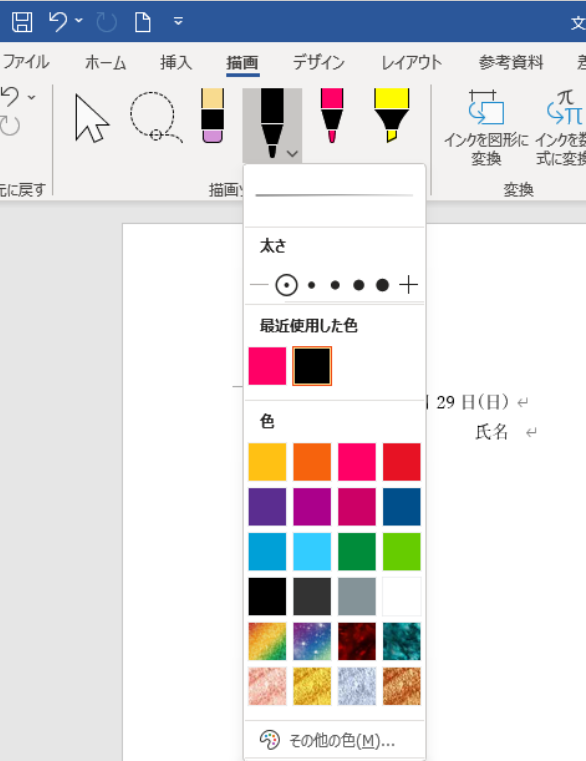
・ペン
・蛍光ペン
・鉛筆
・消しゴム
などが並んでいます。
使いたいペンをクリック → そのまま画面に書くだけ。 色や太さも自由に変更できます。
3. 書いた線を編集する
手書きした線は「図形」として扱われるので
・クリックして移動
・サイズ変更
・回転
・Deleteキーで削除
ができます。
4. 消しゴムで修正する
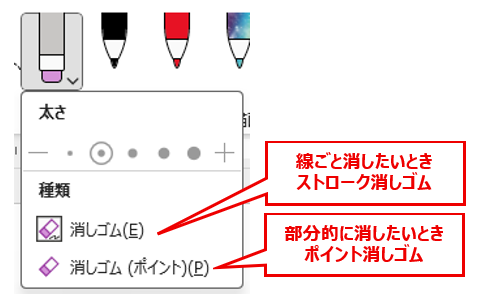
描き間違えたら 消しゴム → 消したい部分をなぞる だけでOK。
線ごと消す「ストローク消しゴム」もあります。
5. 図形に自動変換する(便利)
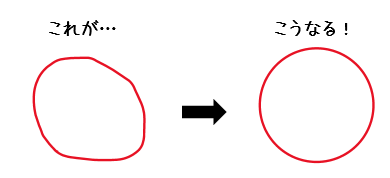
丸・四角・三角などを手書きすると、 きれいな図形に自動変換できます。
図解を作るときにとても便利です。
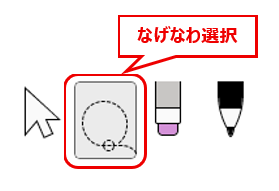
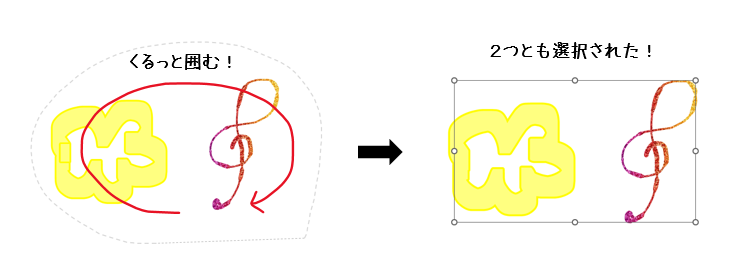
6. なげなわ選択でまとめて操作
手書きした部分を囲むと
・まとめて移動
・コピー
・削除
ができます。
5月から始まりましたデジタルアート発表会でも便利に使えそうですね。
これもペンで描いたものです。グルグルと太めのペンで描いただけのものですが、きれいですよね。是非チャレンジしてみてくださいね。

パソコン県民講座 まめちしき編集部
執筆 Kn
💻 パソコンインストラクター歴10年。📊 エクセル関数の楽しさを伝える“関数伝道師”になれるよう日々研究中!😊 生徒様の笑顔が、私の原動力です。
監修 のん
パソコンインストラクター歴20年。ExcelよりもWord推し。こっそりテキスト作成もしております。何でもお尋ねくださいね。