
パソコン県民講座 飯倉教室(福岡市早良区)から、Nakaです!
Excelでデータの中から相違するデータを見つける際、どのような方法を使っていますか?
目視で一つずつ確認だったり、条件付き書式や関数などを使用して確認されている方が多いと思います。
今回は、もっと簡単に相違データを見つける方法をご紹介します。
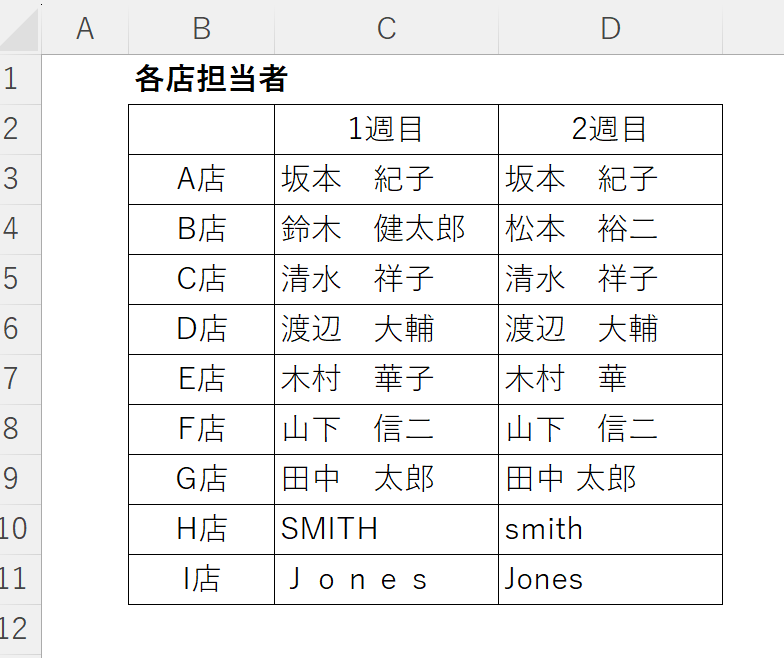
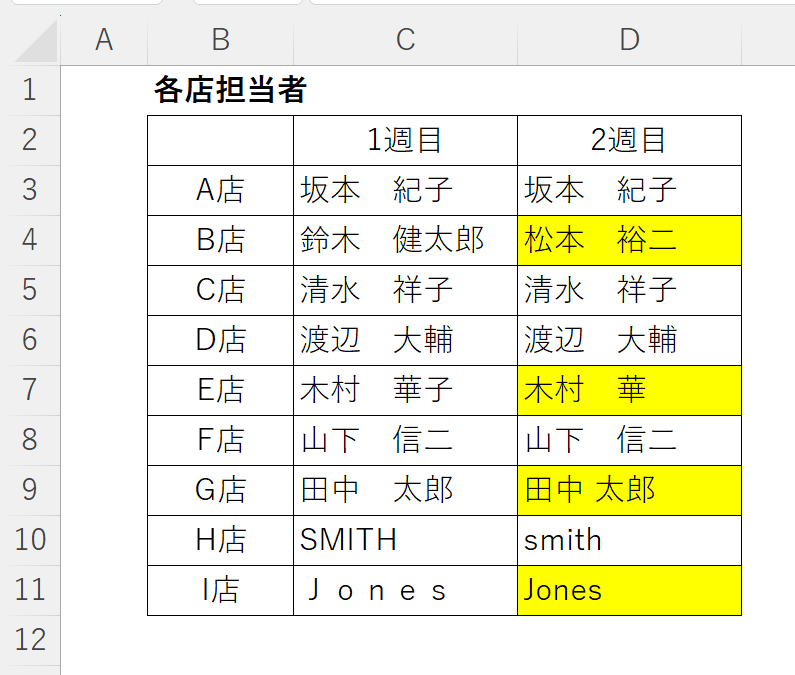
上記のように、1週目と2週目の担当者が違う部分に色を入れたい場合、
【Ctrl+¥】のショートカットで簡単に相違を確認することができます。
では、手順を見ていきましょう!
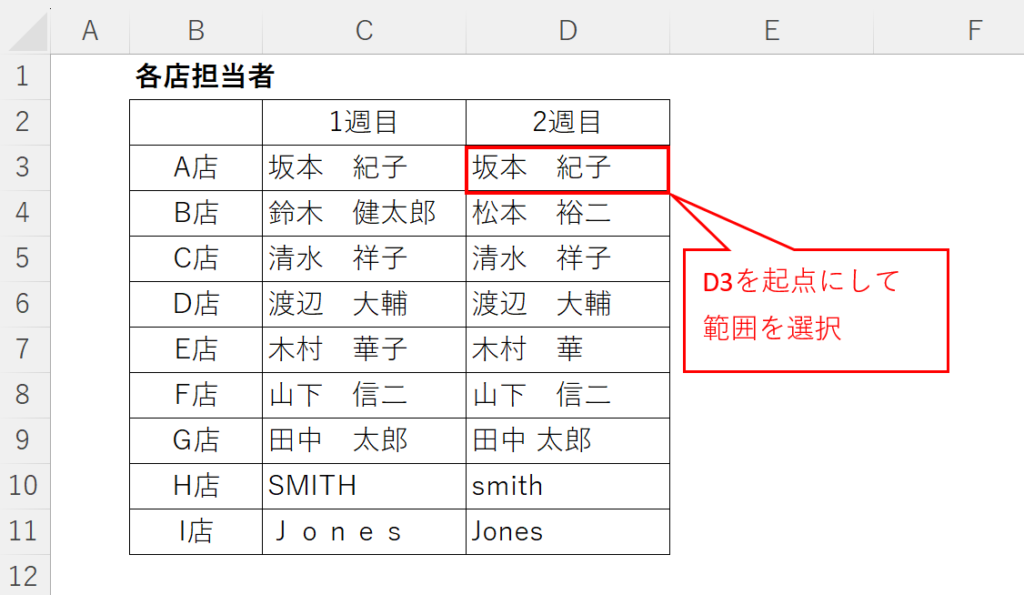
①比較したいセル範囲を選択。〔C3:D11〕
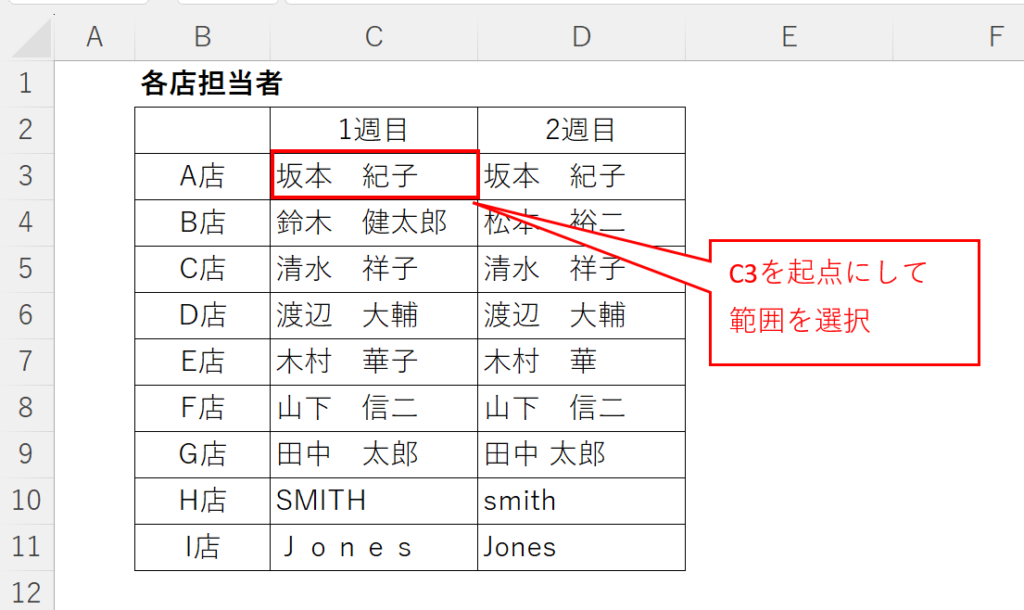
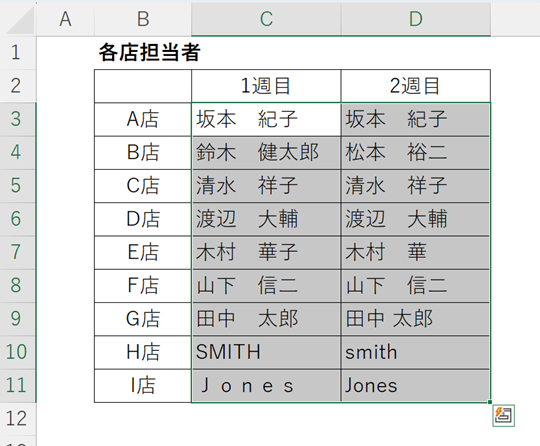
範囲選択のまま、
②「Ctrl+¥」を押します。
1週目(C列)のデータと比較して、相違する2週目(D列)のデータが選択された状態になります。
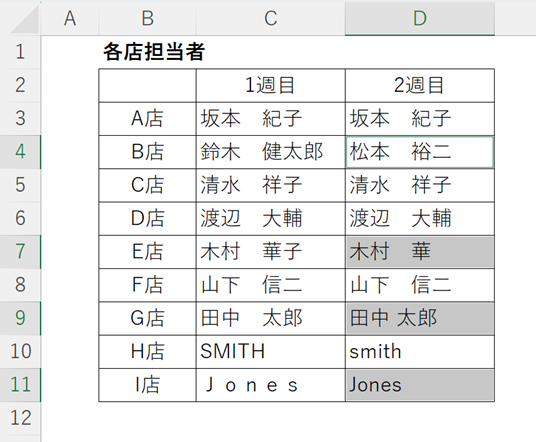
③目印になるように「塗りつぶし」で色を付けると分かりやすいです。
ちなみに、セル選択をD列から〔D3:C11〕始めると、1週目(C列)の相違したセルが選択された状態になります。
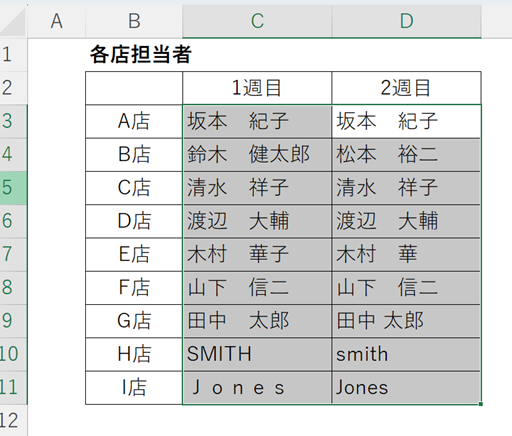
範囲選択して、「Ctrl+¥」を押します
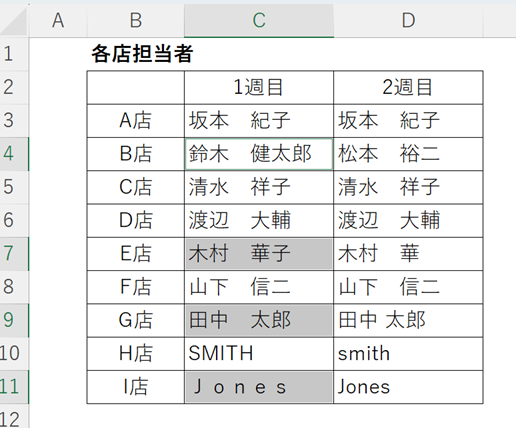
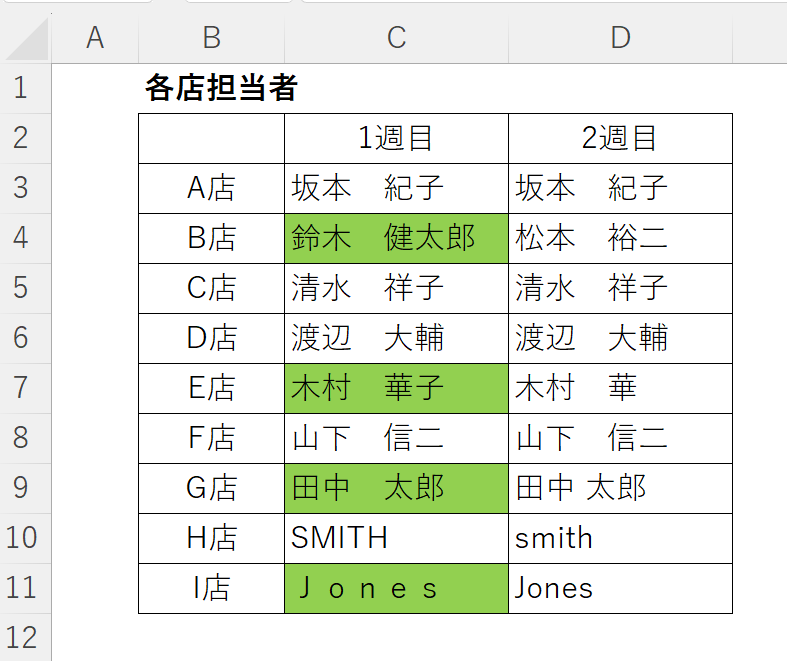
範囲選択する起点の違いで、相違データの選択は変わります。
※ 注意点 ※
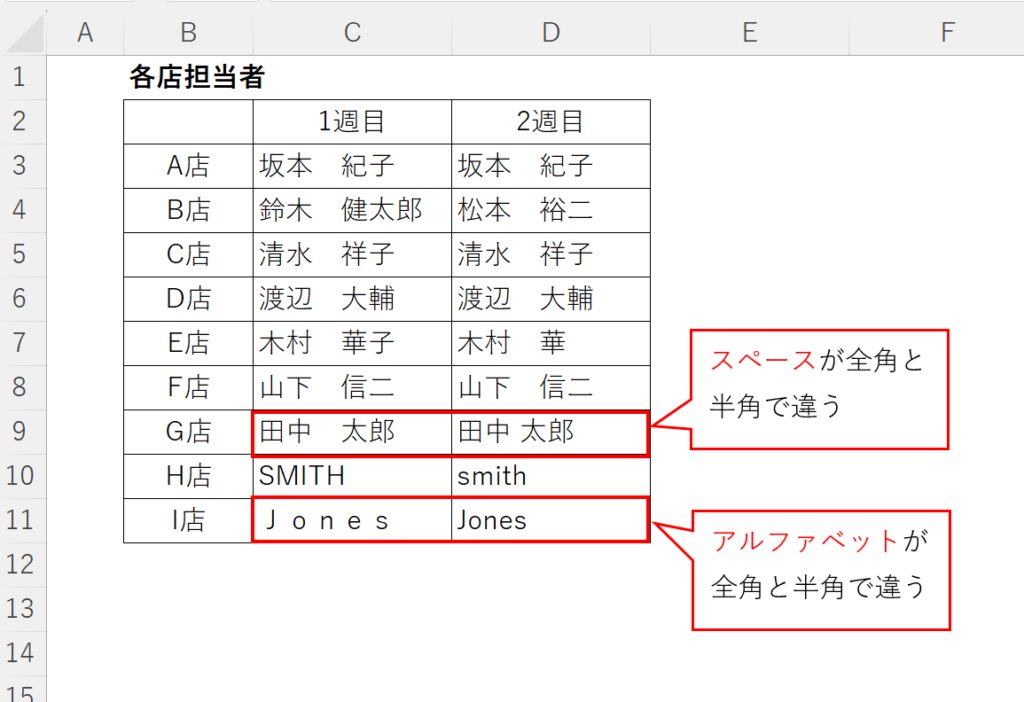
半角と全角は違うデータとみなされます。名前の間のスペースに気をつけましょう!
パソコン県民講座 まめちしき編集部
執筆 Naka
パソコンインストラクター歴18年。AIを活用しての資料作成など実務に活かせるものが得意。教室では、生徒さまの「困った」をお助けします!
監修 のん
パソコンインストラクター歴20年。ExcelよりもWord推し。こっそりテキスト作成もしております。何でもお尋ねくださいね。