
今回もWordで使える便利な機能をご紹介♪
Wordで文書を作っているとき、
「ここに文字を入力したいけど、Enterキーを何回も押すのは面倒…」
「先に中央揃えしたらEnterしたら、次の行も中央揃えになった…」
そんな経験はありませんか?
実はWordには、入力したい場所をダブルクリックするだけで、そこから文字を入力できる機能があります!
この機能を使えばEnterキーを何回も押さなくてもOK!
たとえば、用紙の中央付近から入力したい場合…
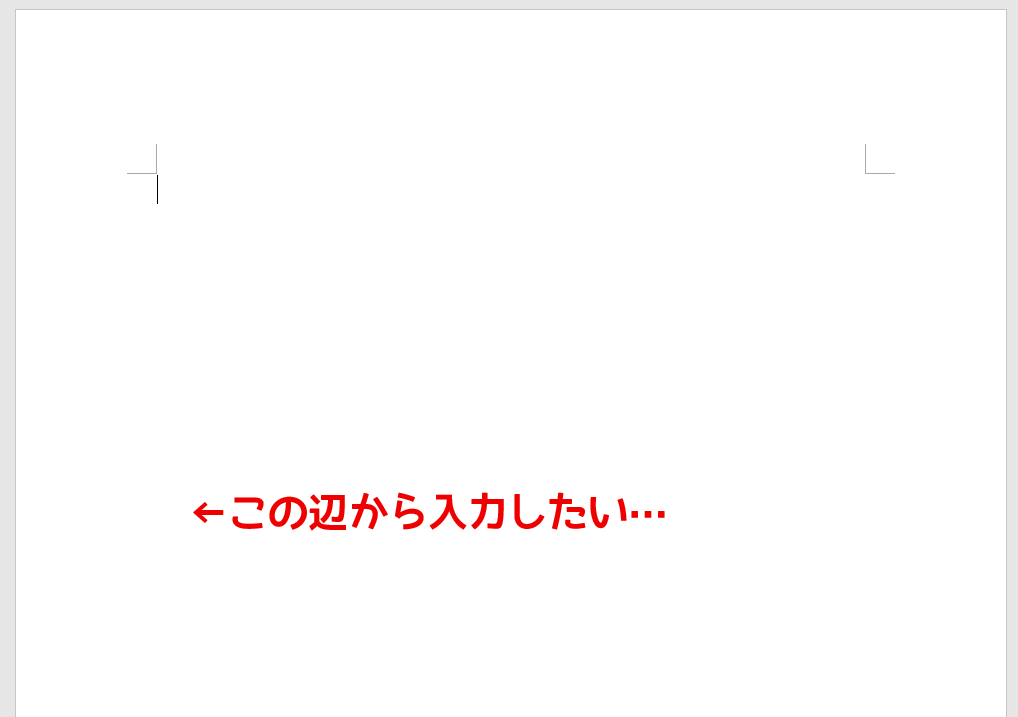
①文字を入力したい場所にカーソルを移動
②その位置で、ダブルクリック
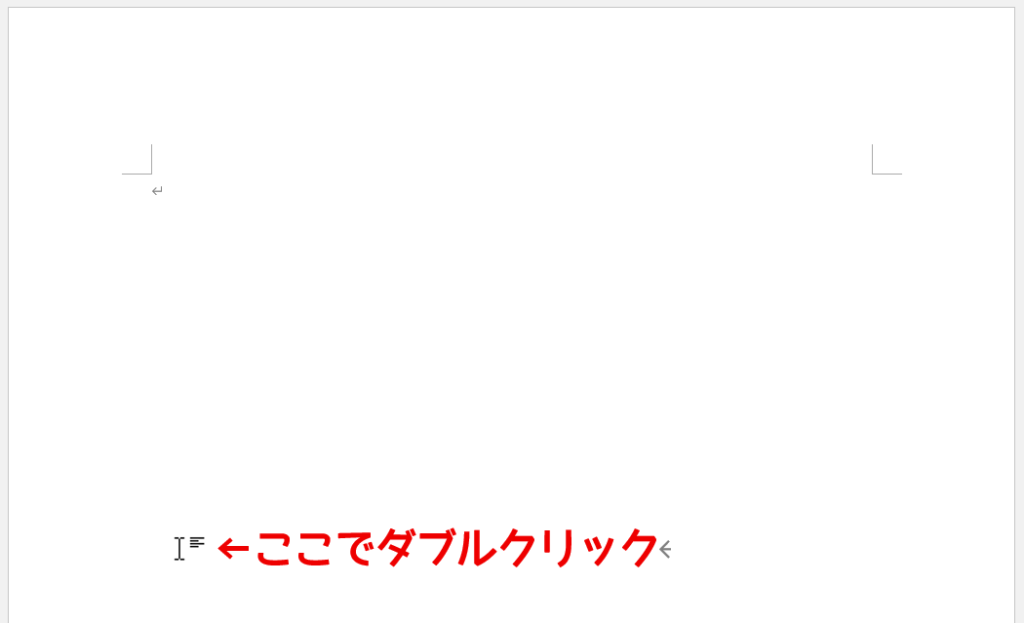
すると、あっという間に目的の位置まで改行されました!
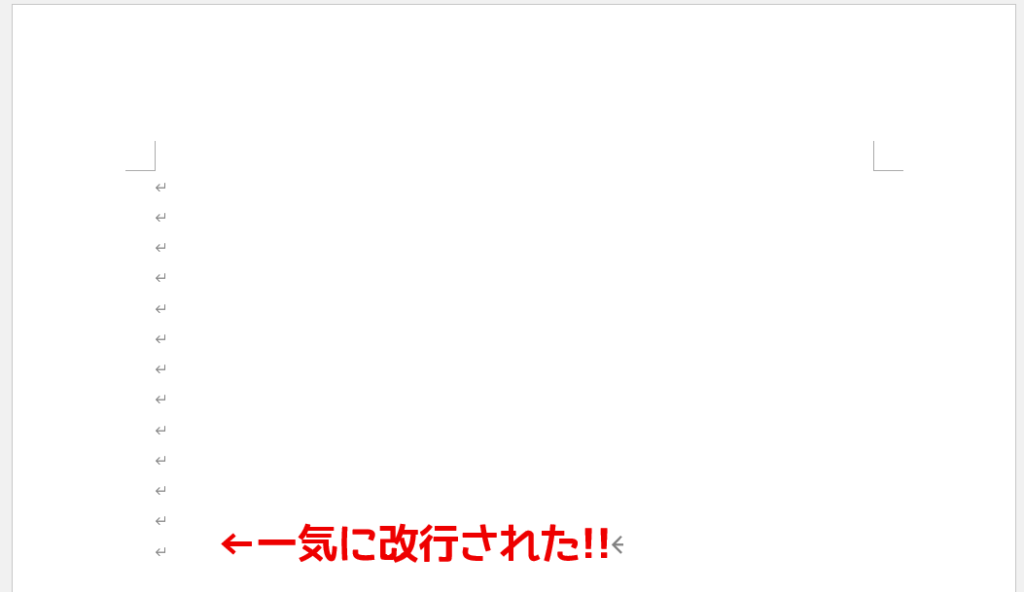
あとは、そのまま文字を入力するだけ!
「ここに入力したい!」という場所へ、簡単にカーソルを移動できます♪
さらに便利なのが「文字の揃えもできる」ところ
この機能の便利なところは、カーソルが移動するだけではありません。
ダブルクリックした位置に合わせて、左揃え・中央揃え・右揃えなどの段落の配置も自動的に設定されます。
カーソルの形をよく見ると、こんな風に揃えマークが表示されていて配置を整えながら改行をすることもできます!
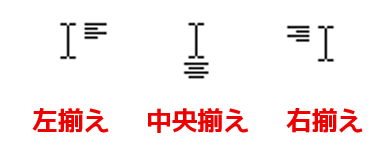
カーソルを用紙の中央付近に移動すると「中央揃え」、右の方に移動すると「右揃え」という風にカーソルが変化します。
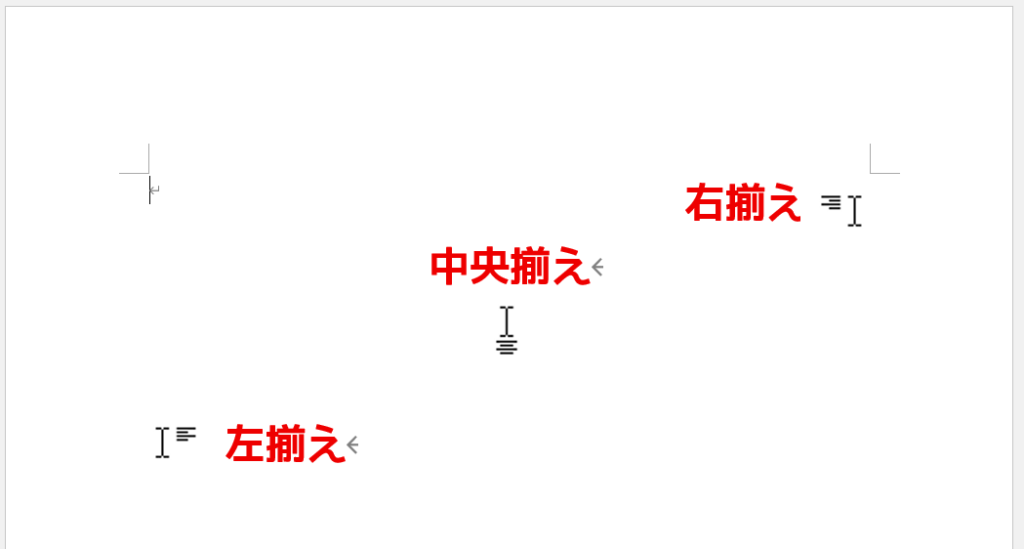
あとは、入力したい位置と配置に合わせてダブルクリックするだけ!。
「Enterキー」や「揃えボタン」を使わなくても調整ができるので覚えておくと、便利&時短になります♪
この機能は、Wordの「クリック アンド タイプ」という機能です。
「ここに文字を入れたい!」と思ったら、まずはその場所をダブルクリックしてみてください♪
Wordには、知っていると文書作成がちょっと楽になる便利な機能がたくさんあります。
ぜひ一度、試してみてくださいね( *´艸`)
パソコン県民講座 まめちしき編集部
執筆 のん
パソコンインストラクター歴20年。ExcelよりもWord推し。こっそりテキスト作成もしております。何でもお尋ねくださいね。
監修 MIKI
パソコンインストラクター歴25年。生徒様とのやり取りが何よりの楽しみ♪レッスンのほかに、持ち込み資料づくりのお手伝いや、ちょっとしたお悩み相談にも気軽に応じています。